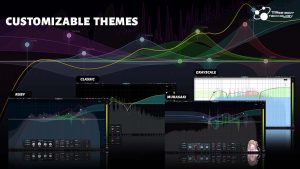

Sonarworks の SoundID Reference を使い始めてからかなり時間が経ちました。今や音響補正ソフトはDAW、小規模スタジオ、宅録には必要不可欠な存在かと思われます。実際にしばらく使ってみての感想、使い勝手や注意点、どんな人にお勧めかなど含めレビューします。
これから導入を検討している方、迷っている方の為になると思います。
Contents
Sonarworks – SoundID Reference とは
マルティンス・ポペリス、ヘルムーツ・ベムスの2人によって2012年に設立されたソフトウェアデベロッパー「Sonarworks」が手がける音響補正システム。2015年発売の”Reference3″に始まり、”Reference4″、そして今回の”SoundID Reference”へのアップデートです。
製品に付属する測定用マイクを使用して部屋のスピーカーから出てくる音を計測。その音から部屋の音響特性を分析、アナライズし、ソフトウェアで音をリアルタイムに補正するというもの。
そもそも何のために必要なのか
音の鳴り方は部屋によって変わります。その原因は音の反射で、ユニットから発生した音波が壁などで反射し、位相の正相かぶり、または逆相かぶりによってピークやディップが起こります。要は本来出るべき音が出ていないということで、常に色眼鏡をかけて物を見ている状態に近いです。それを補正して、あるべき姿をみてみようということです。
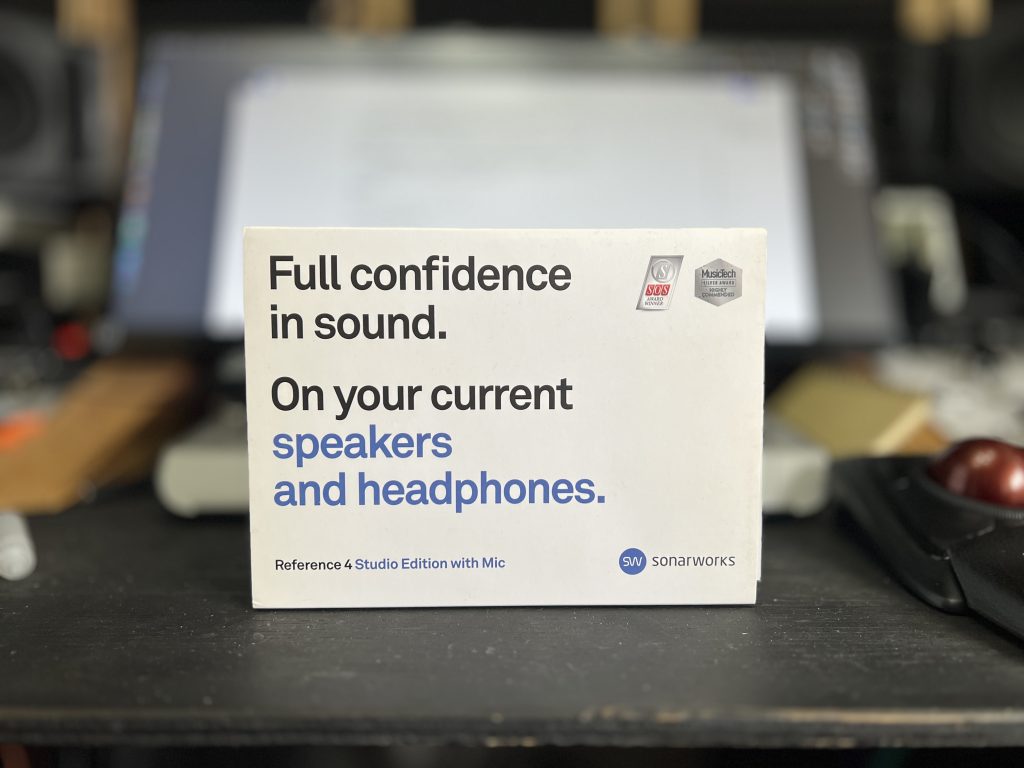
製品外観

使い方、設定の流れ
ソフトウェアインストール
まずは公式ページより新規のアカウントを作成した後、Myページの [Register a new licens] から製品箱に入ってきたカードに記載されているコードを入力して製品を登録、ダウンロードします。ダウンロードしたファイルからインストールされるソフトは以下の2つ。
- SoundID Reference(補正ソフト)スタンドアローンアプリとプラグイン
- SoundID Reference Measure(測定用ソフト)
音響計測
インストールした SoundID Reference Measure アプリを立ち上げて計測開始。計測マイクが付属するパッケージの場合はそのマイクを、ソフトだけの購入であれば別途所有する計測マイクを使用して計測します。※流れるSweepサウンドがループしてハウリングしないように設定する必要がある場合がある。オーディオインターフェース側で入力音をミュートする。(マイクからの入力音をアウトしない)
画面の指示に従って数十か所計測すれば終了。そこそこ時間かかります。
ProToolsとMacのI/O設定(重要)
計測が終わるとプロファイルの作成ができるので、音響補正の適用といきたいところですが、その前に確認することが。補正効果をどう使用するかで別途面倒な設定が必要なケースがあります。(一度作成したプロファイルは保存されるので、手動で削除しない限りいつでも読み込めます。)
計測したプロファイルを使用するパターン
- DAWソフト使用時のみ音響補正を入れる
- パソコンの音(DAW含めストリーミングやYoutube)全てを補正する→レコーディング やアウトボード無し
- パソコンの音(DAW含めストリーミングやYoutube)全てを補正する→レコーディング やアウトボード有り
1.の場合はDAWソフト内でプラグインをインサートしてプロファイルを適用するだけ。
2.の場合はプラグイン ではなくスタンドアローンアプリを立ち上げてプロファイルを適用するだけ。
問題は3.の場合。この場合は別途パソコンとDAW側の入出力を設定しないといけません。今までは DAWソフト → オーディオインターフェース だったのが、DAWソフト → SoundID Reference → オーディオインターフェース になるので、入出力が変わってきます。
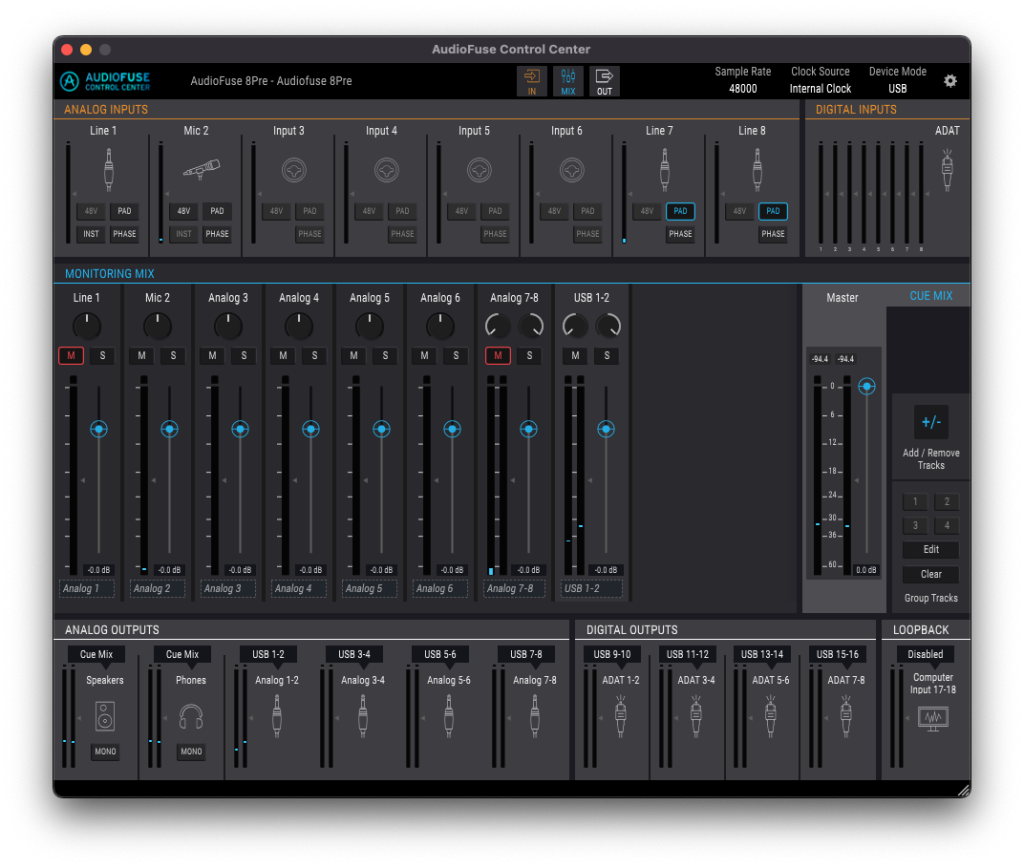
私の場合、多入力オーディオインターフェースの Arturia AudioFuse 8Pre(18in/18out)を使用していて、レコーディング もするしアナログアウトボードをDAW上のハードウェアインサートで使用しています。そのままだと入出力は SoundID Reference の1、2だけになってしまいますので、アウトボードが使用できません。
この場合、Macのユーティリティアプリ「Audio MIDI設定」のオーディオ装置からProTools機器セットを選択し、表示されるオーディオ装置リストから、SoundID Reference と使用するオーディオインターフェース2つにチェックを入れると、元々のオーディオインターフェースの入出力も追加され、複合された(20in/20out)のバスが作成される。*各入出力チャンネル名がぐちゃぐちゃになる場合があるので、分かりやすいように名前を編集しておいた方が良い。
以上を設定すると SoundID Reference の入出力1、2だけだったのが20チャンネルになる・・・
という設定を今までは行わなければいけませんでしたが、ProToolsのアップデートで「Aux I/O」が使用できるようになったので、このような設定が不要になりました!
ProTools上での設定方法
インプットとアウトプットで使用するデバイスは通常通りメインデバイスに設定し、ProTools設定タブの[I/O]メニュー内のインプットタブで、これまでにはなかった [Aux I/O] を開きます。
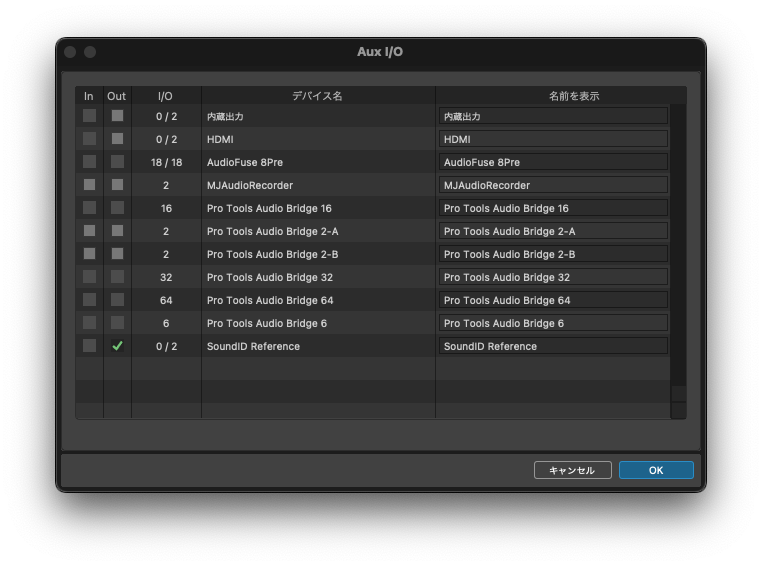
リスト内に SoundID Reference があるはずなので、Outをチェックすれば、既存の入出力バスに加えてSoundIDのバスが追加されて使用できます。かなり簡単になりましたね。
他のDAWの場合の設定は私は別途設定方法を調べる必要があります。
計測結果の適用
あとはDAWではなくSoundID Reference アプリで作成したプロファイルを適用させるだけです。

上の画像で表示されているのは紫のラインが補正前、緑がそれに対する補正を表示しているが、その他位相特性や補正後の特性など、複数から表示する項目を選択できる。
その下の [Select your target mode] ブロックでは、測定後のプロファイルを元に仮想的に再生装置をシュミレーションが可能で、スマートフォン、カーステレオ、auratone、YAMAHA NS10M など別のデバイスで再生した音を疑似的に再現が可能なので、セカンドモニター等が無い場合でも違う環境での音を確認できる。あくまで補助的な機能ではあります。しかしながらスペースや資金の関係でモニターを複数使用できない方は、AudifiedのMixChecker のようなプラグインを別途購入する必要が無いというメリットはあります。
ヘッドホンプロファイル作成
スピーカーだけでなくヘッドホンもフラットに補正可能。*ターゲットはフラットになっているが、実際にはハーマンカーブに寄せていると思う。ヘッドホンを補正したい場合は、元々用意されているヘッドホンリストの中から品番を選ぶだけです。元の特性が大きく変化するので、開発泣かせなある種恐ろしい機能ではあります。というのも、ヘッドホンはモニタースピーカーに比べて”フラット”に向けて製品開発されている感じがしないというのが私個人の印象です。おまけにスピーカーと違い、再生環境による音色変化がほぼないので、開発者の意図した音をそのまま体験できるデバイスでもあります。それを変えてしまう訳ですから、”設計破壊”感があり、私はヘッドホン補正は基本使用していません。
補正後のサウンドについて
結論から言うと、補正無しの環境でのミックスや音楽の鑑賞はあり得ないと言い切れるくらい、補正後のサウンドの方が優れています。まさに前述した通り、色眼鏡が外れてクリアレンズになったという感じ。センターがバッチリ合い、音の分離感が上がり、全音域を聴き取りやすくなり、安定します。
レイテンシについての注意、設定
補正アプリがハブとして中継するので、レイテンシが発生しますので、レコーディング時にはSoundIDアプリでバッファサイズを切り替える必要があります。

*DAW上でバッファを変更しても、こちらで変更しないとレイテンシが改善しない点に注意です。
SoundID Reference まとめ
音響補正ソフトというと、音楽制作する人向けと思われがちですが、オーディオ鑑賞する方も導入すべきソリューションだと思います。ちなみに、補正効果はDry/Wetで原音とのバランスをパラレル調整できるので、補正後に違和感がある場合などは微調整して適用可能です。使用している人の情報を拝見する限り、結構70-80%程度で使用している人が多いようです。
価格は測定マイク付属パッケージでサウンドハウスで税込59,400円でした。(2024年8月現在)
下手に高価な吸音材を沢山購入して手探りで調音する前に、まずはこれを導入するのがいいと思います。
Sonarworks ( ソナーワークス ) SoundID Reference for Speakers & Headphones 測定マイク付属